
21/11/2022
O sistema aqui apresentado permite que seus usuários solicitem ou cancelem reservas de salas, levando em conta os horários de aula em vigor no momento em que a reserva é cadastrada. Todos os servidores e discentes podem consultar, em tempo real, os horários e reservas de laboratórios realizando a leitura do QR Code afixado na entrada da sala. As próximas seções deste documento fornecem informações sobre o acesso ao sistema e a descrição das suas telas de interação.
Abra o seu navegador Web e acesse a página de endereço https://acad.top/each/aulas. Um formulário de login (Figura 1) deverá ser apresentado.
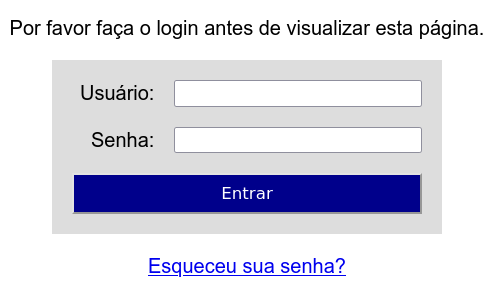
Preencha os campos com o seu usuário (e-mail institucional ou e-mail cadastrado no SIPAC) e a senha fornecida pelo administrador do sistema e então clique em .
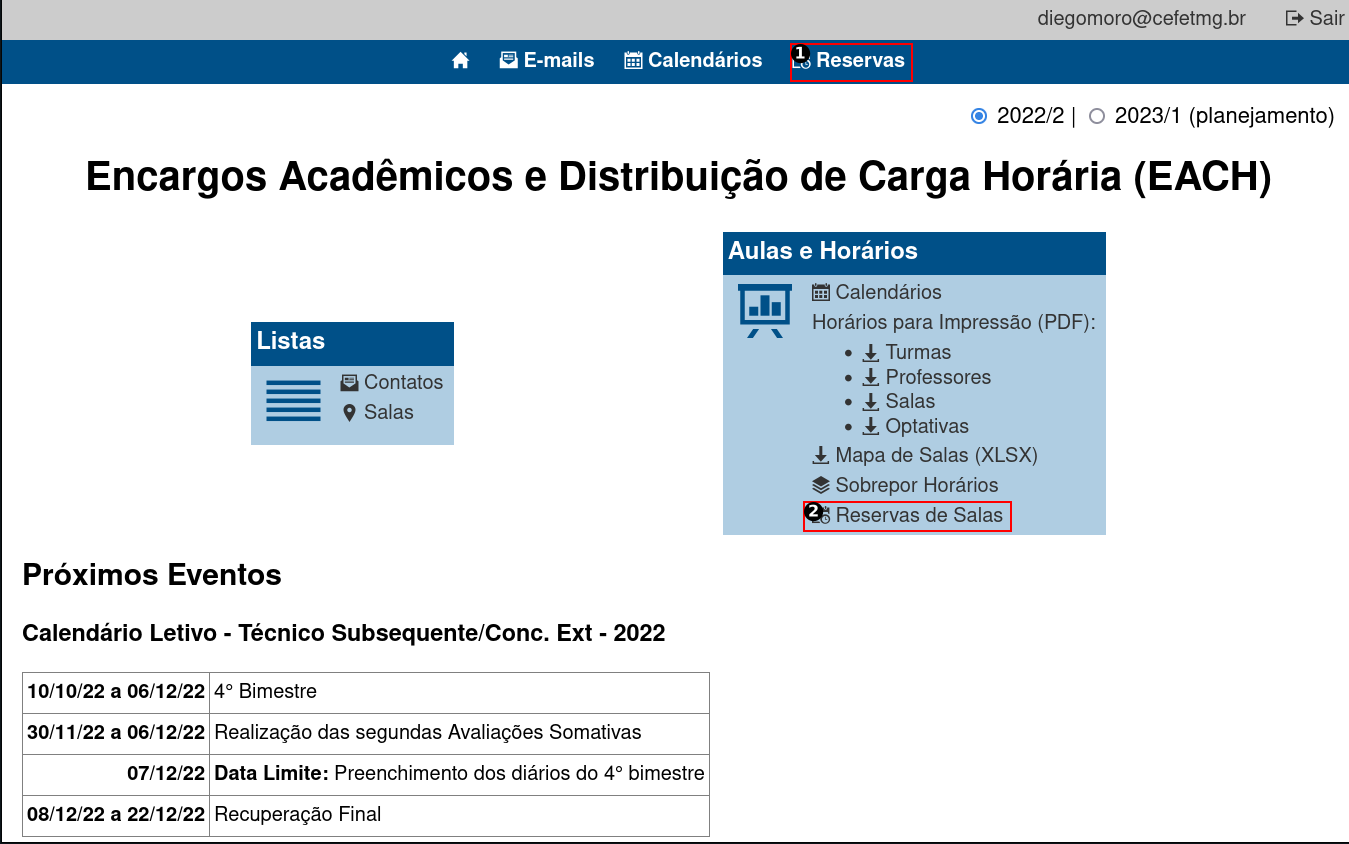
Após o login, você será direcionado à página inicial do sistema (Figura 2).
| acesso ao módulo de reservas |
Acesse a página de reserva conforme mostrado na Figura 2 (destacado nas anotações ➊ e ➋). Você será direcionado a uma página intitulada Minhas reservas (Figura 3).
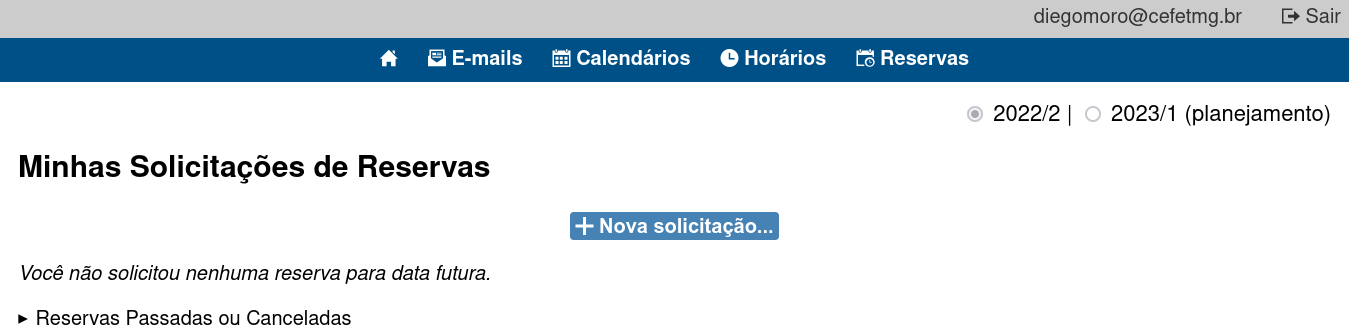
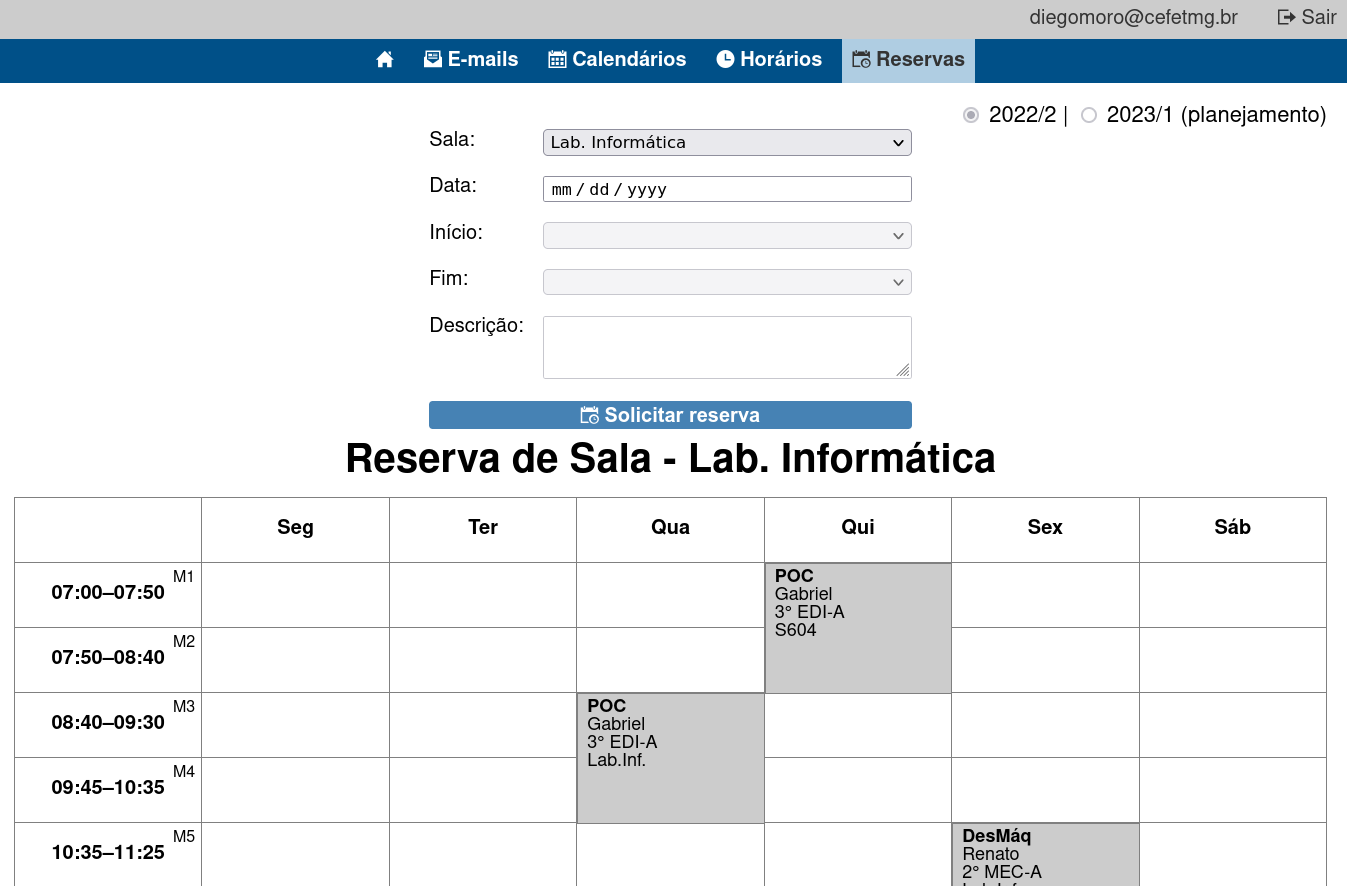
Clique no botão . O formulário de reserva será exibido (Figura 4).
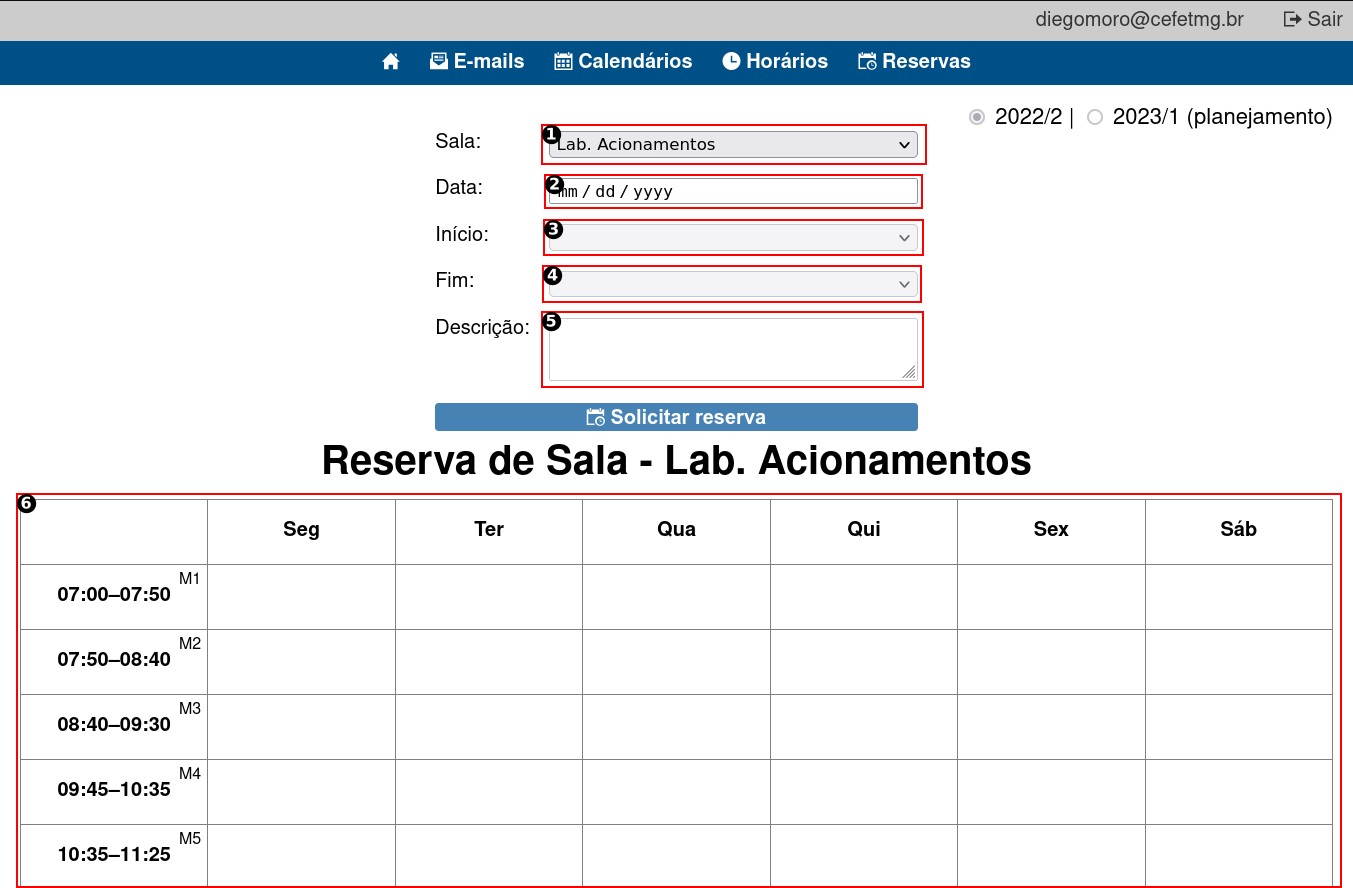
| ao selecionar uma sala, os horários de aula da mesma são mostrados na grade de horários (➏). |
| ao selecionar uma data, as reservas da semana para aquela sala são acrescentadas na grade de horários (➏). |
| os campos para especificar os horários de início e fim da reserva são dinâmicos, impedindo a marcação de períodos em que a sala esteja ocupada. |
| a descrição é opcional, mas pode ser usada para justificar a reserva da sala para que outros usuários do sistema possam entender melhor o uso. |
| grade de horários. |
Escolha uma sala ou laboratório (Figura 5).
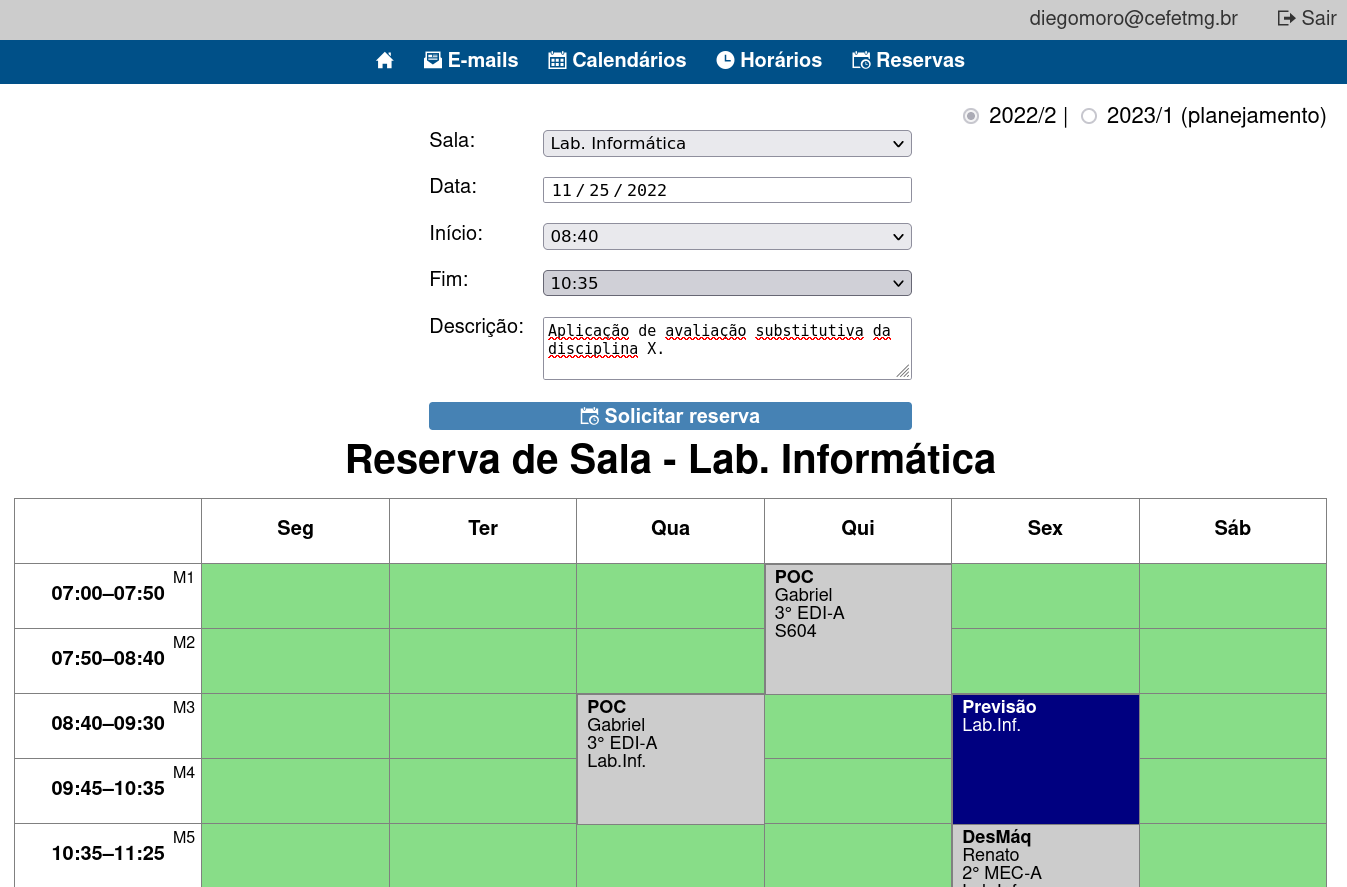
Escolha uma data e o período da reserva. Preencha o campo descrição (opcional). A Figura 6 mostra um exemplo fictício. Prossiga clicando no botão .
![[Nota]](https://www.leandromattioli.com.br/static/img/docbook/note.svg) | Nota |
|---|---|
Em algumas figuras deste tutorial, as datas estão no formato mês/dia/ano. Isto ocorre pelo fato de que o sistema operacional usado na ocasião da elaboração do documento estava configurado para o idioma inglês americano. Em sistemas convencionais o formato nacional de data será usado normalmente. |
Você será novamente direcionado para a página Minhas Reservas. A reserva recém solicitada deverá aparecer nesta tela (Figura 7).
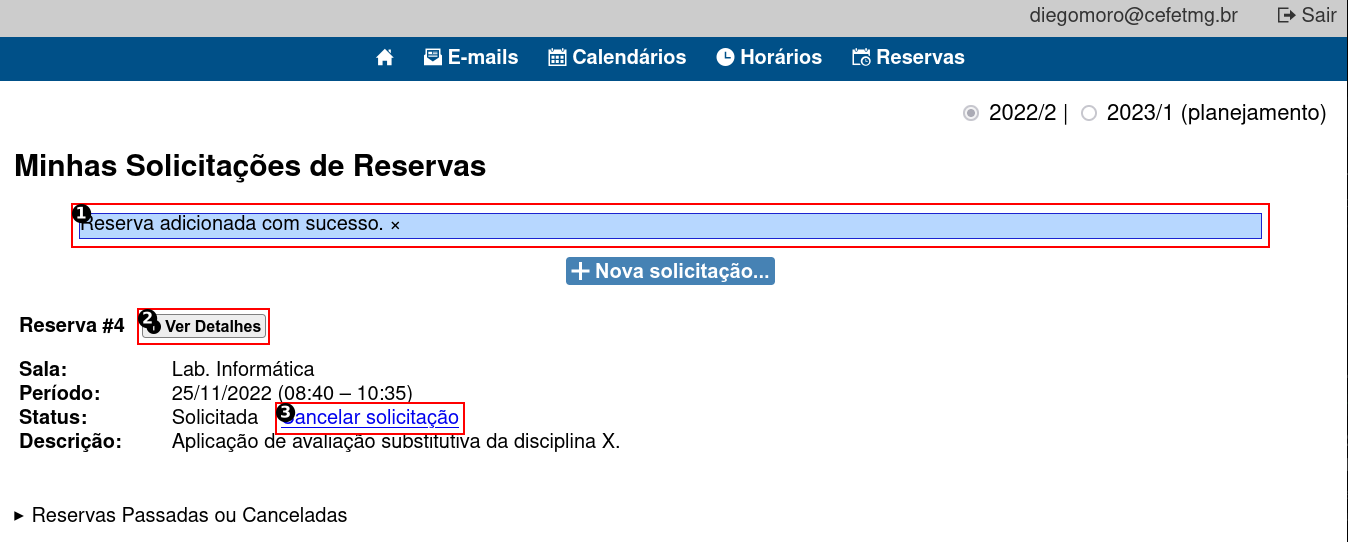
| operação concluída com êxito |
| exibir detalhes da reserva e a grade horária anotada da semana |
| cancelar a reserva |
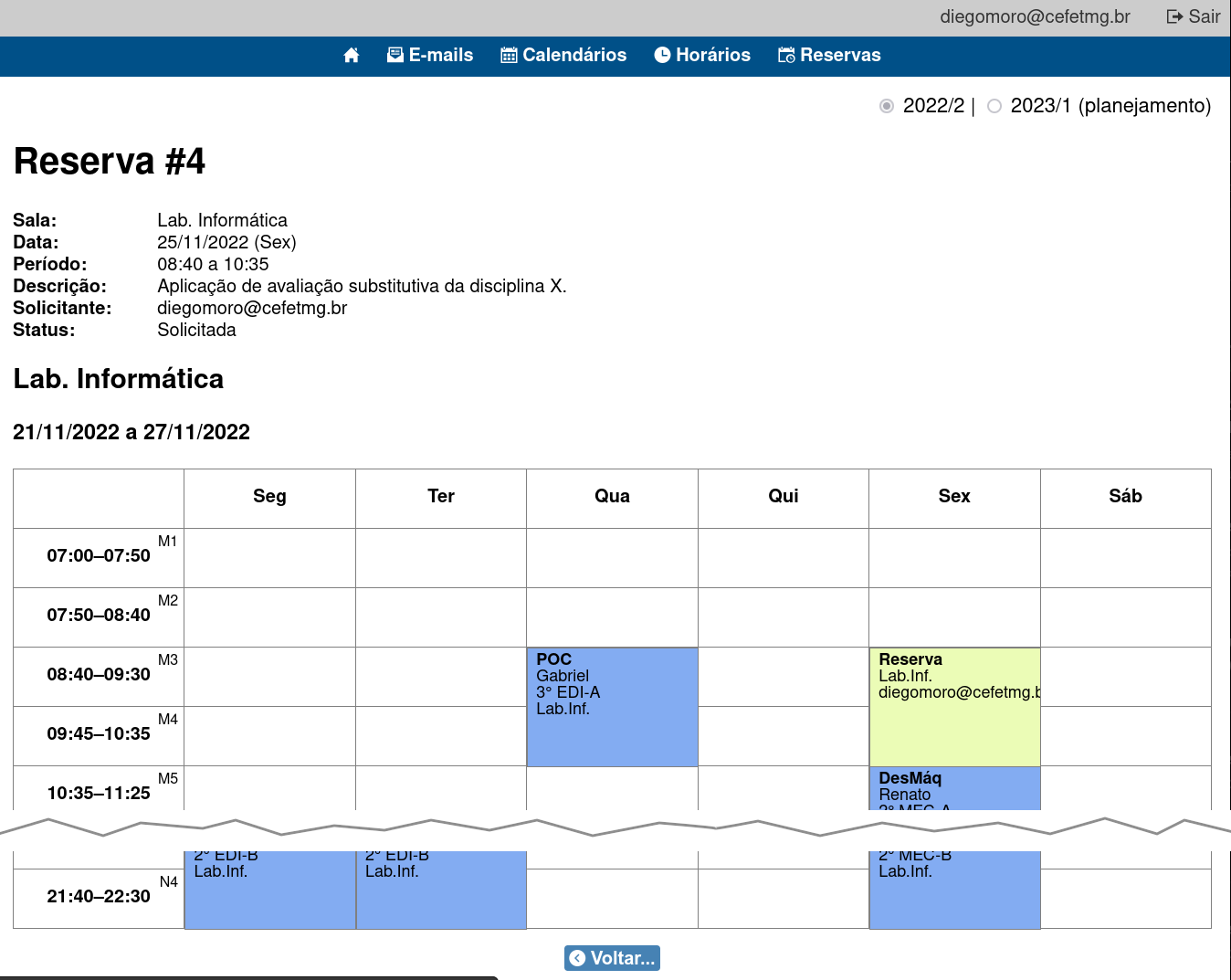
Atualmente, as reservas solicitadas podem ser visualizadas de duas maneiras:
No último caso, uma página dedicada à exibição da reserva selecionada é apresentada (Figura 8).
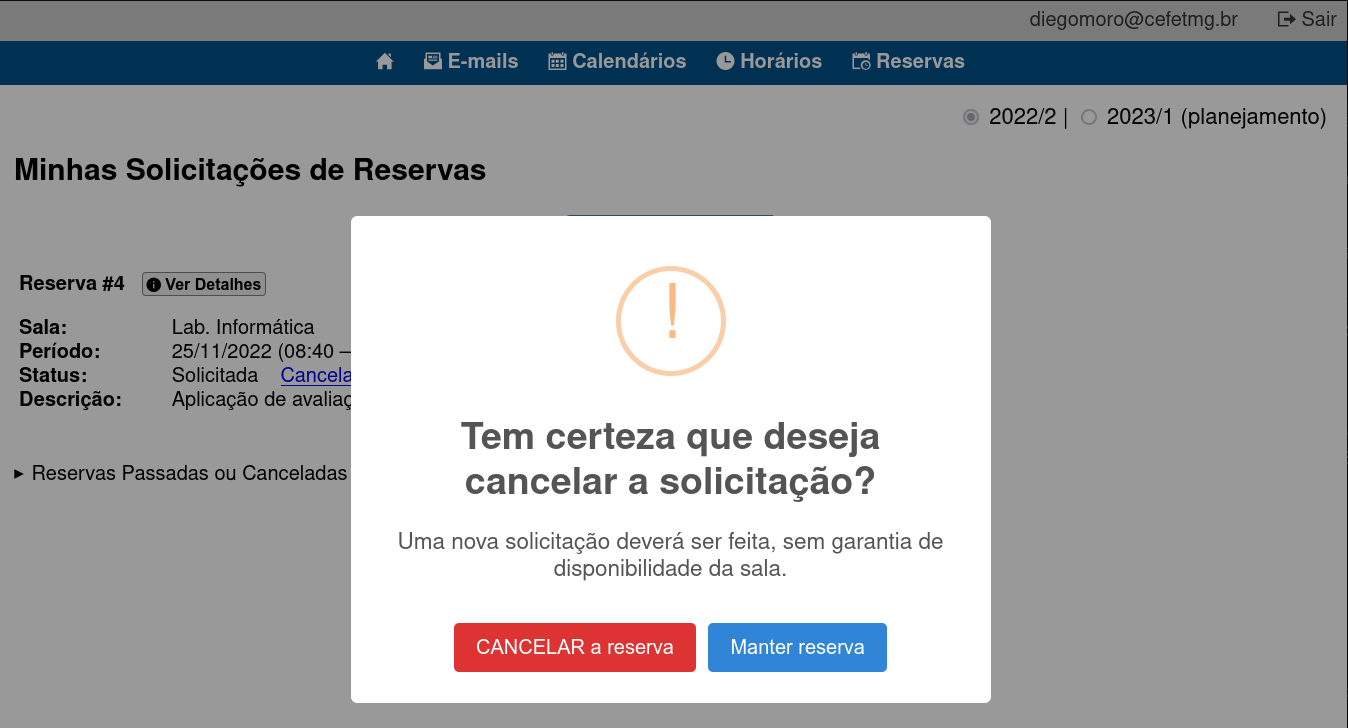
Clique no link (nota ➌ da Figura 7). Um diálogo de confirmação deverá ser exibido (Figura 9). Clique no botão vermelho para cancelar a reserva.
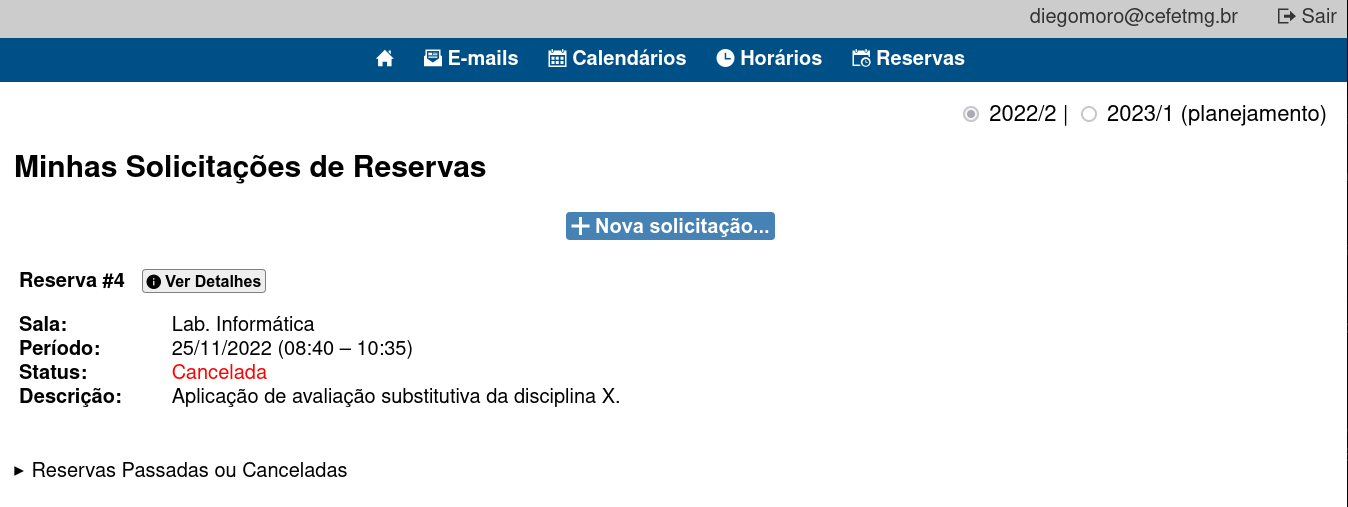
Assim que a reserva é cancelada, a página indicará um novo status (Figura 10).
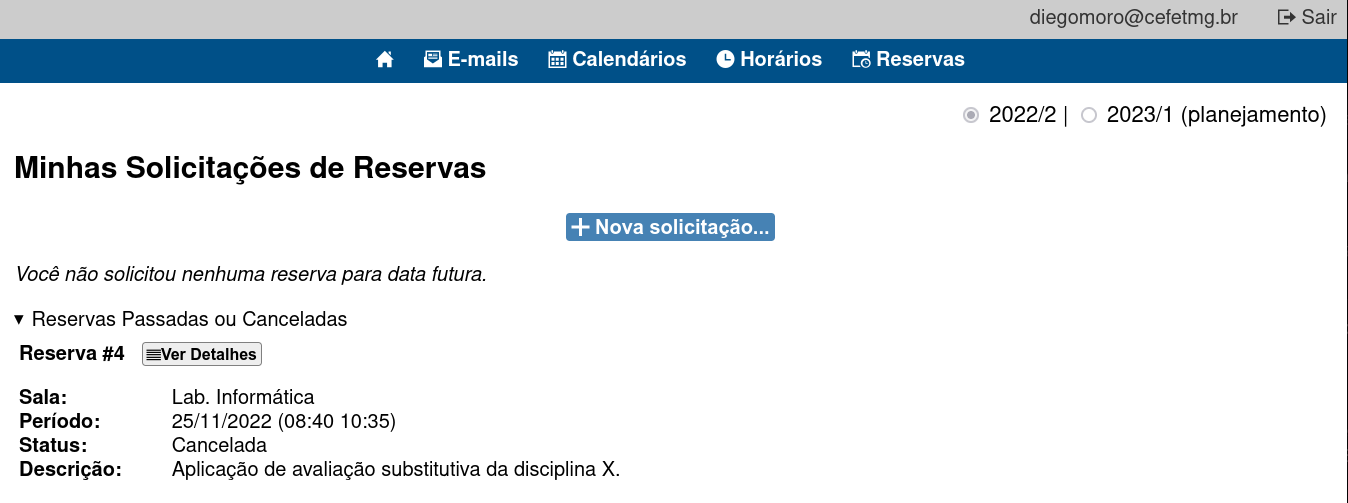
Quando a tela Minhas Reservas for acessada novamente, as reservas canceladas vão para uma seção especial da página. Clique em para visualizá-las.
Última atualização: 14/08/2024


